以下、たったの10ステップで初心者でもWordPressブログを開設することができます!画面の案内通りに進めていきましょう。
WordPressで副業を始める土台~ドメイン編~
- ムームードメインで『欲しいドメインを入力』して検索
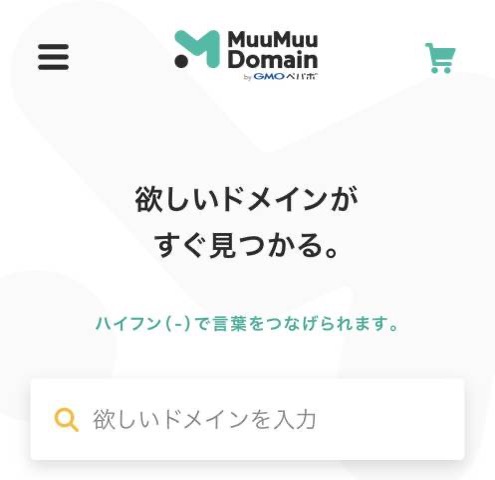
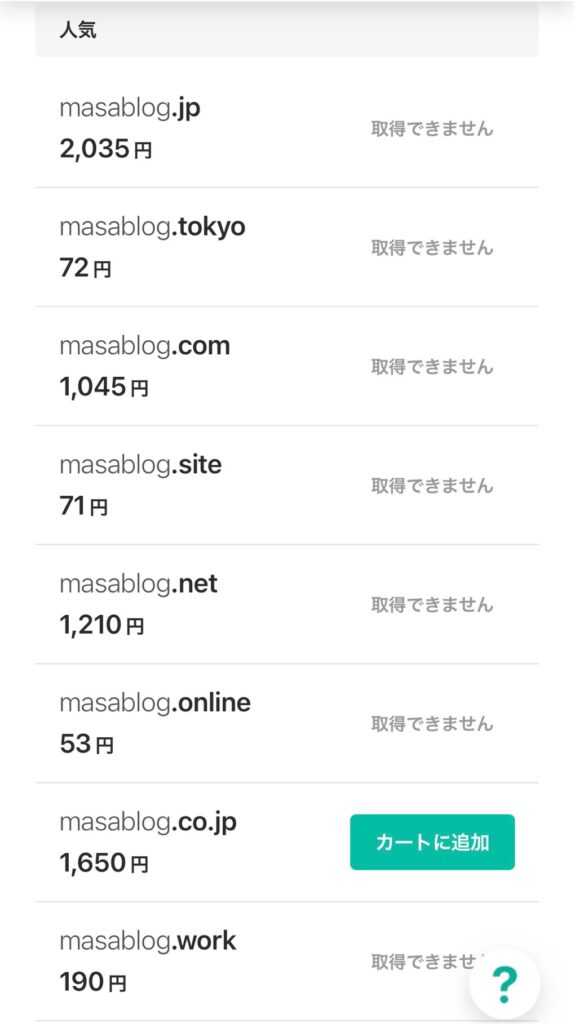
- 『カートに追加』できるものを選択。おすすめは.comや.netまたは.jp
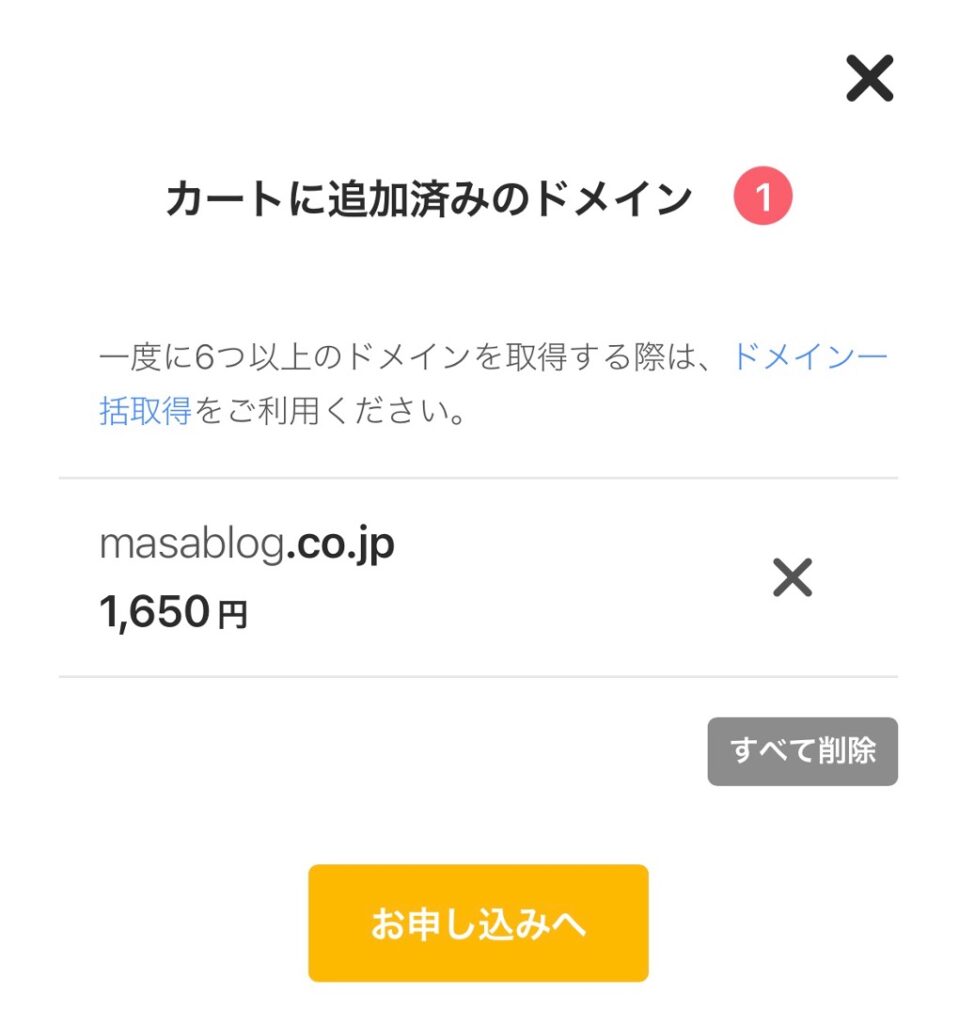
- 『お申し込みへ』
- AmazonアカウントまたはFacebookアカウントでログイン
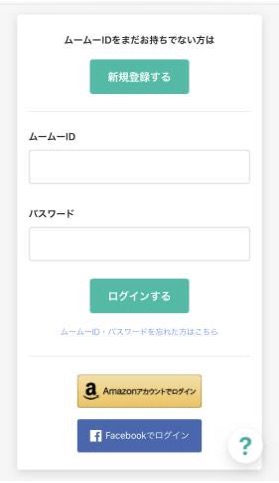
- 登録しているメールアドレスにコードが送られてくるので、その番号を入力(amazonアカウントでログインの場合)
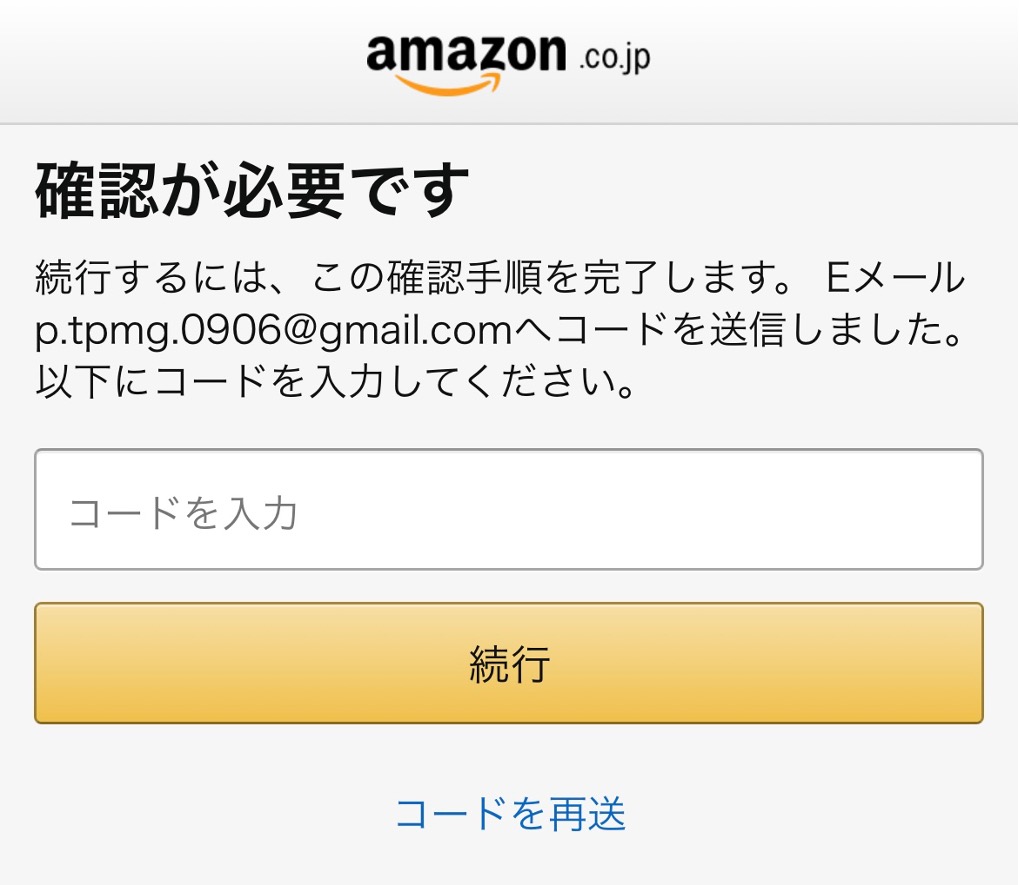
- ※amazon payに登録する必要がある
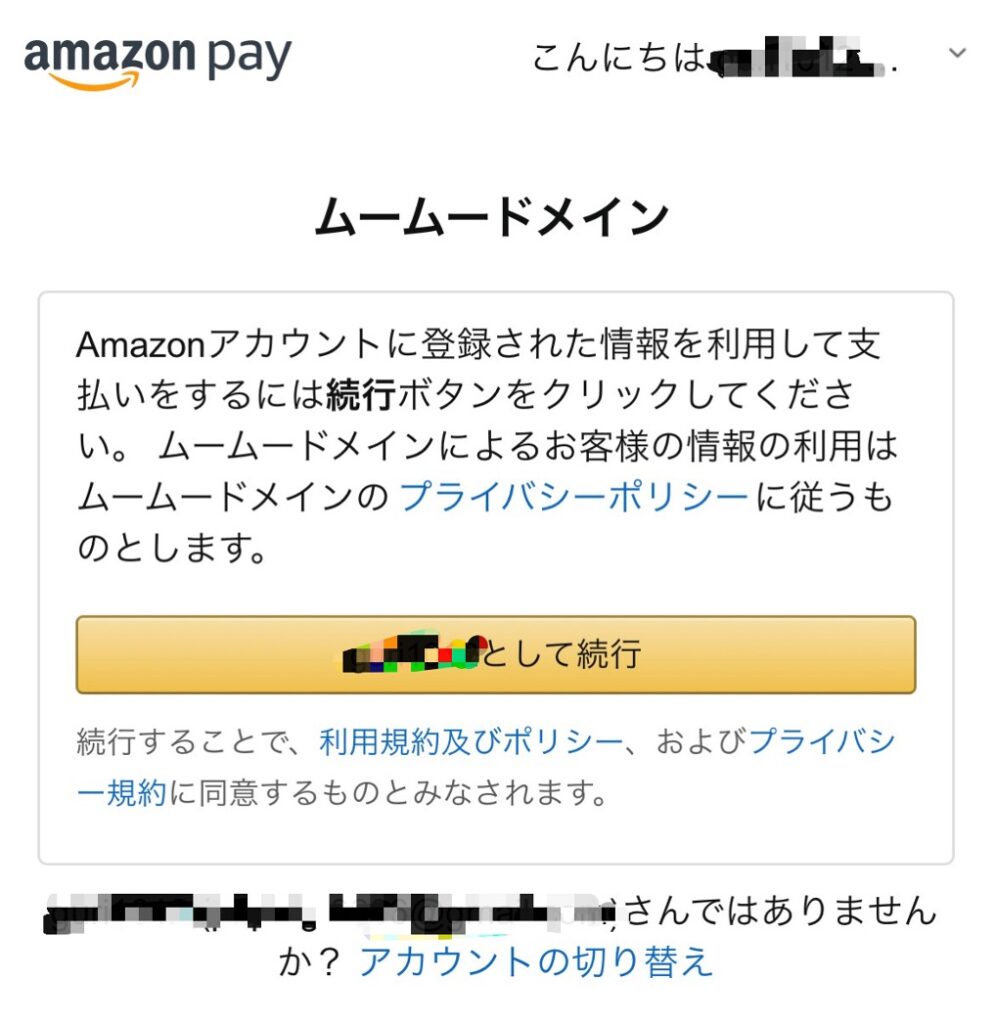
- 合計画面はそのまま(1年契約)で『次へ』
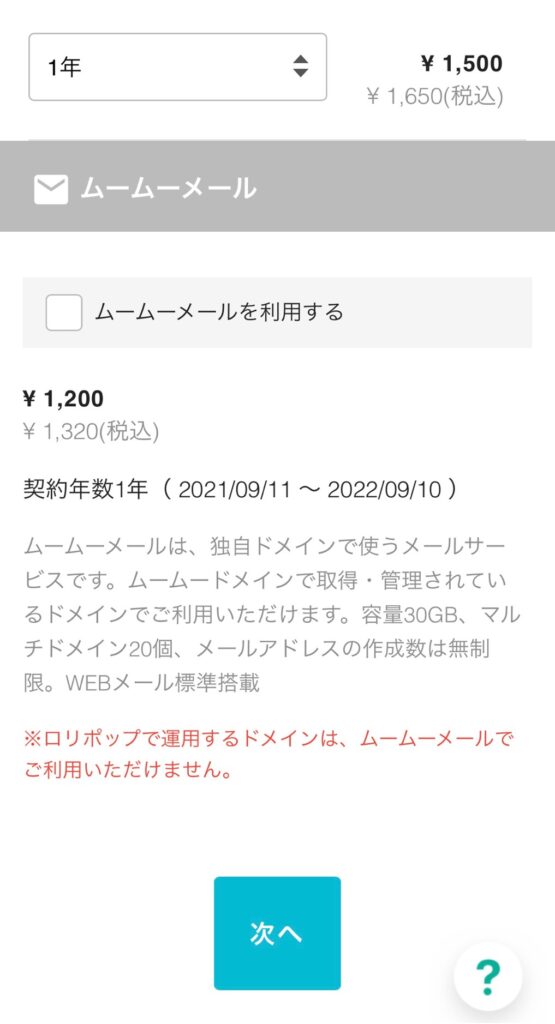
- 名前や住所などを入力→ドメインの登録完了!
サーバー編
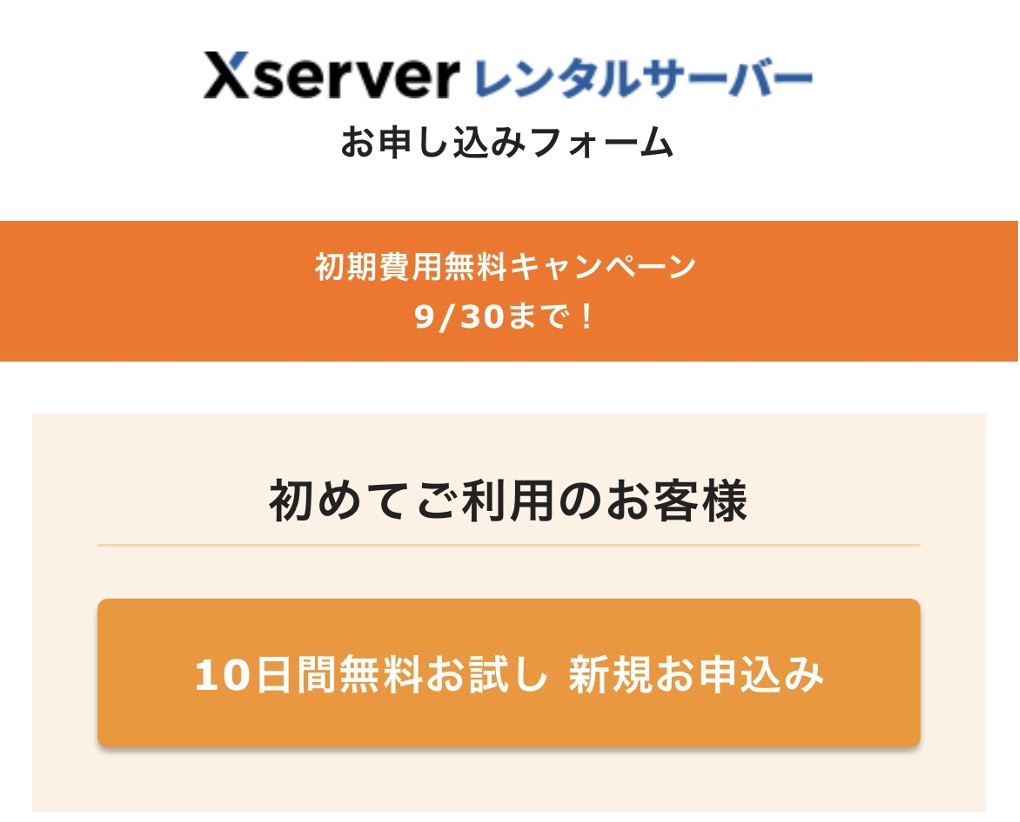
- サーバーの新規申し込み画面に進みます
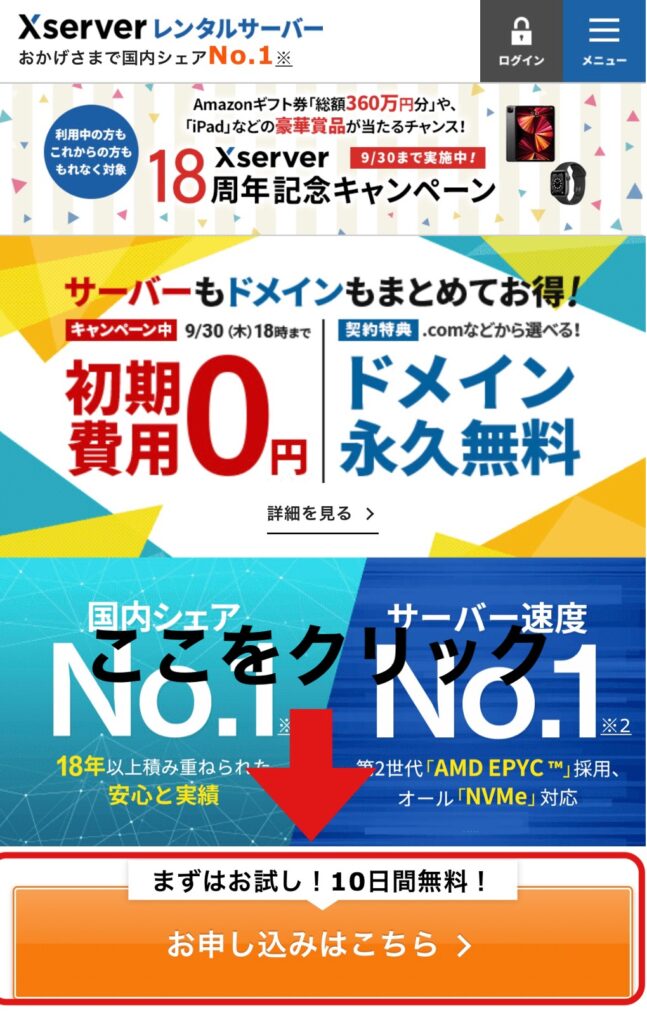
- 『新規申し込み』をクリック
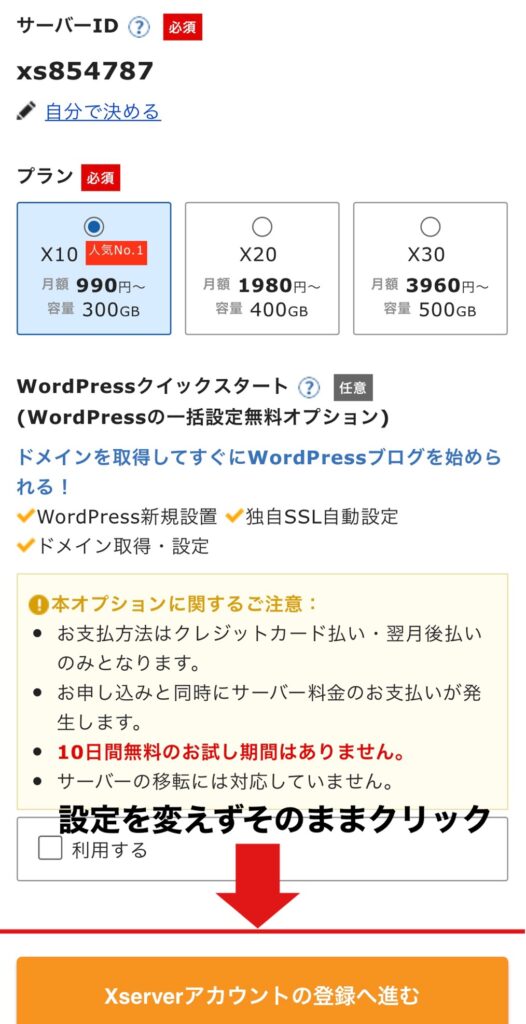
- サーバー契約内容の設定は変更せずにアカウント登録へ
- エックスサーバーアカウント情報を入力→確認コードを入力→SMS、電話認識へ
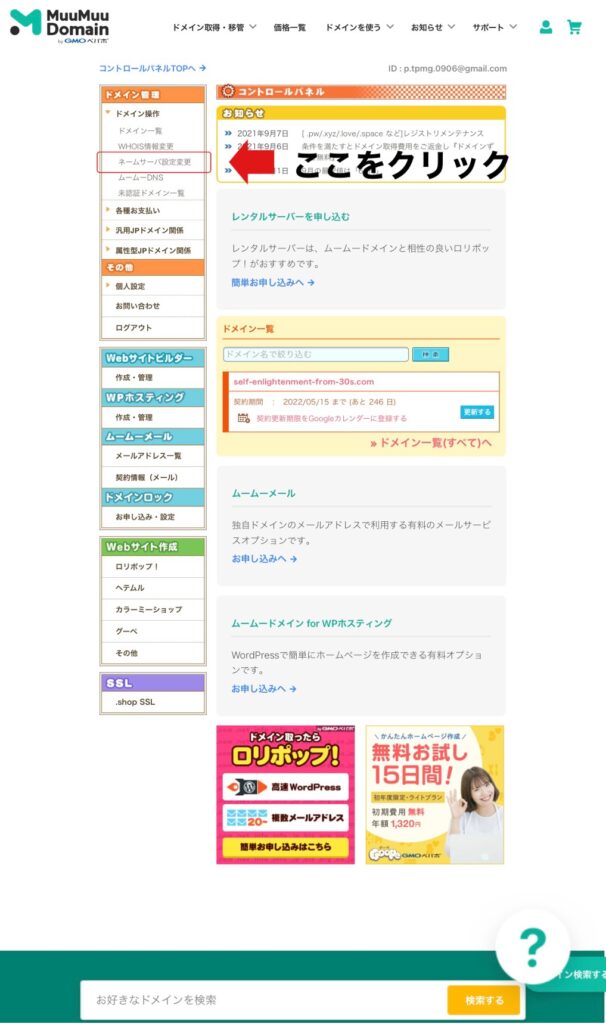
- ムームードメイン→『ドメイン管理』→『ドメイン操作』→『ネームサーバー設定変更』
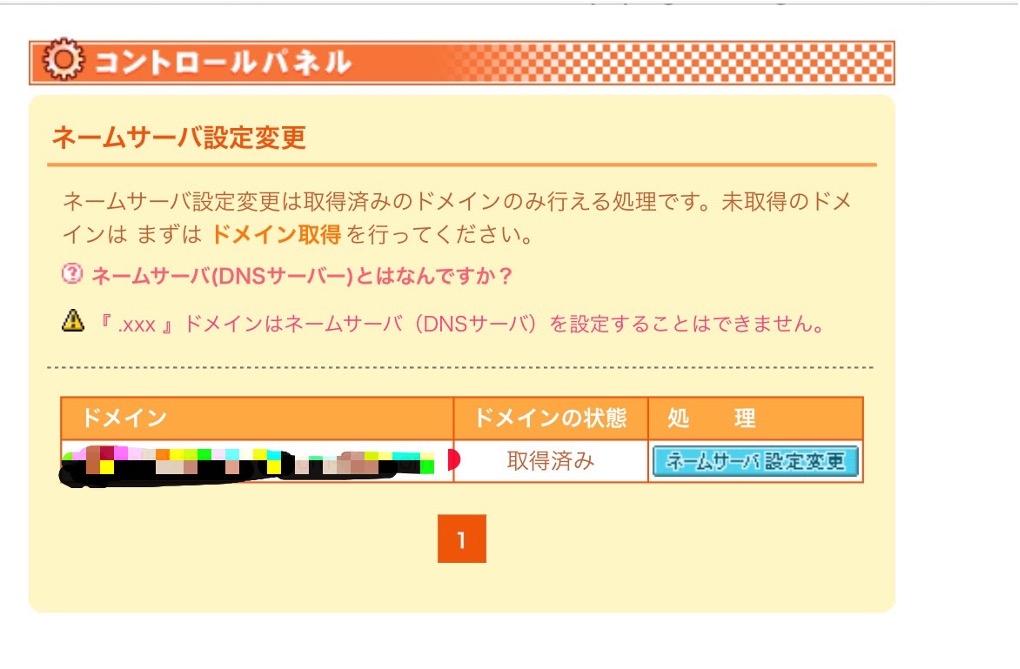
- 『処理/ネームサーバー変更』をクリック
- 『GMOペパボ以外 のネームサーバを使用する』を選択
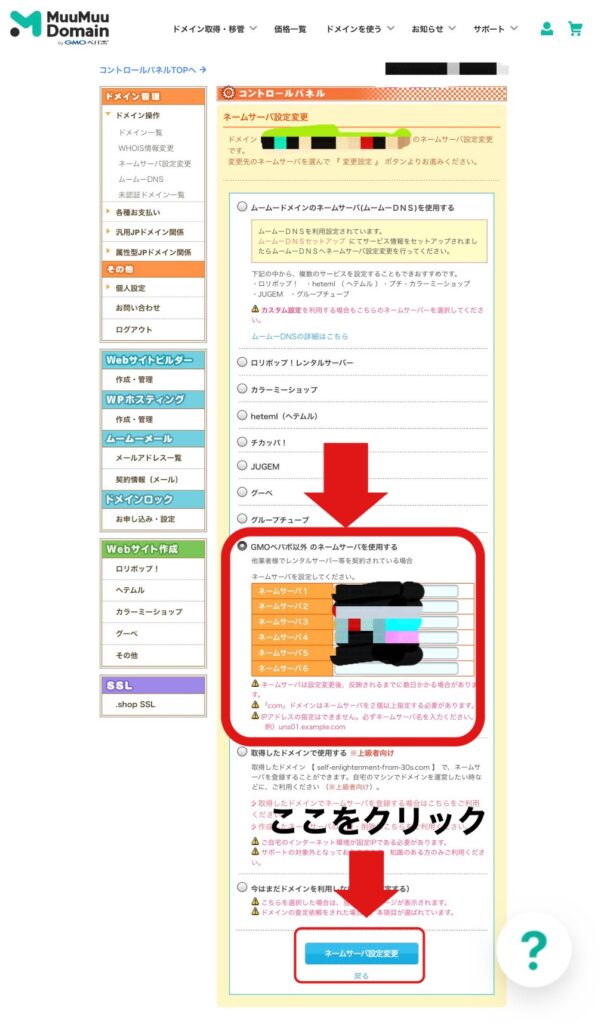
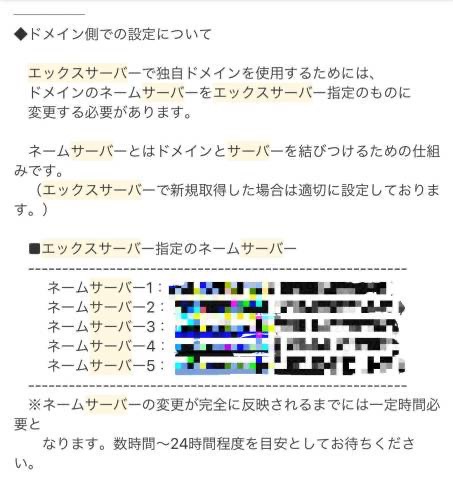
- ネームサーバー1から5までを、『【Xserver】■重要■サーバーアカウント設定完了のお知らせ[試用期間] 』のメールから『エックスサーバー指定のネームサーバー』1から5までをコピペ→『ネームサーバー設定変更』
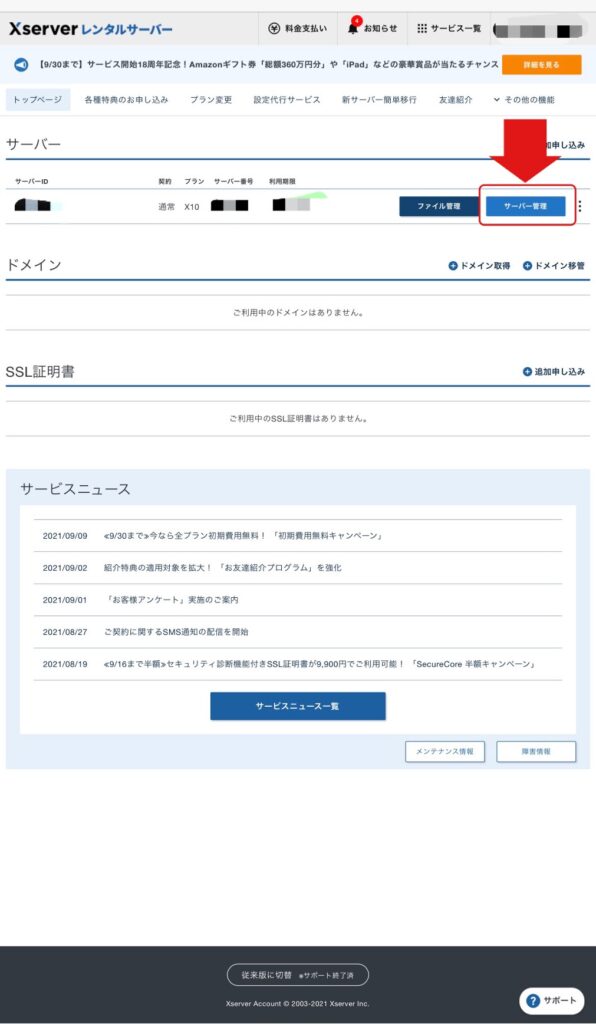
- エックスサーバーにログイン→サーバーのサーバー管理
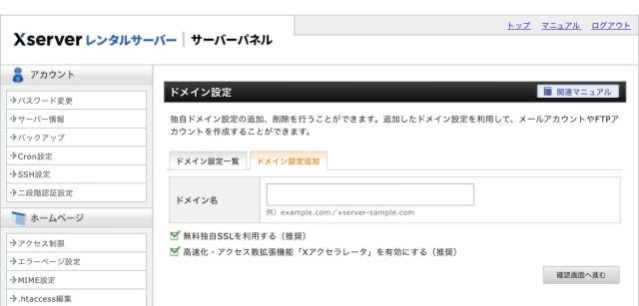
- サーバーパネルにログイン→『ドメイン/ドメイン設定』
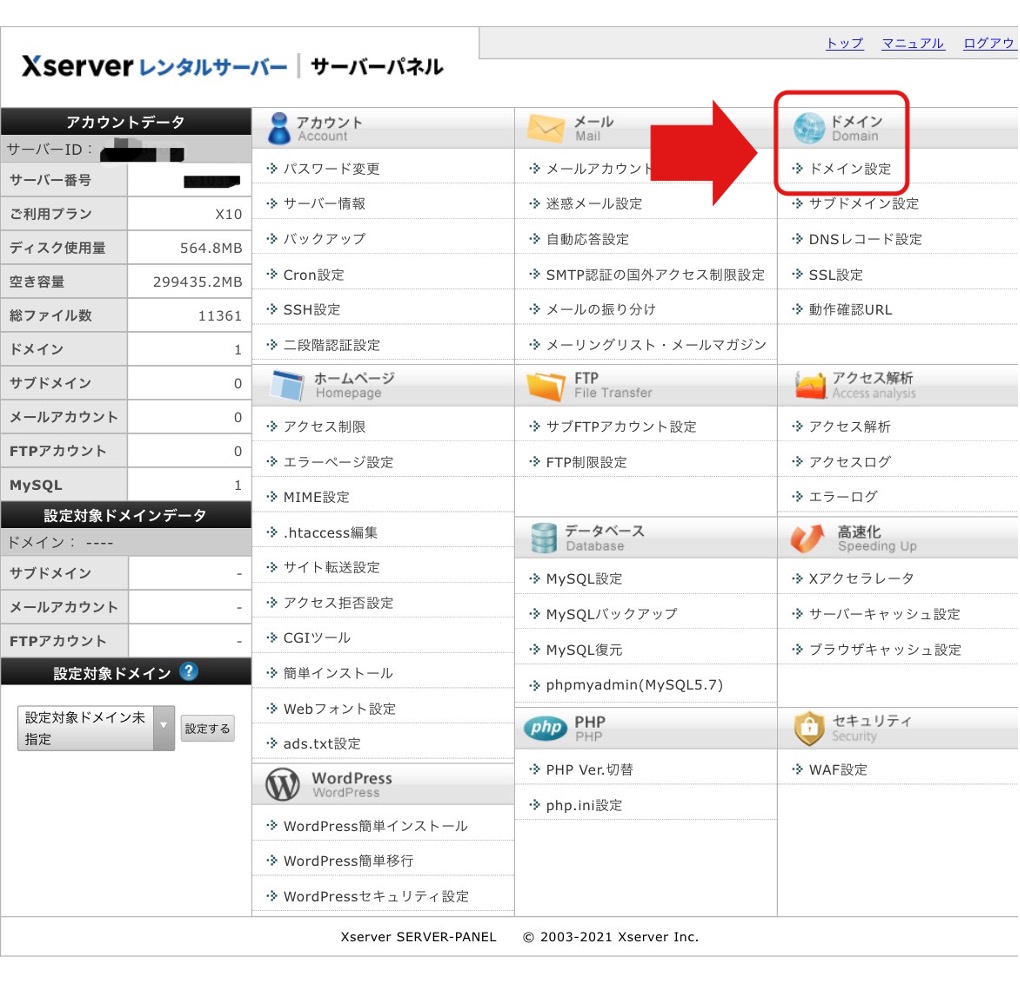
- 『ドメイン設定追加』→ご自身が作成したムームードメインを入力→『確認画面へ進む』
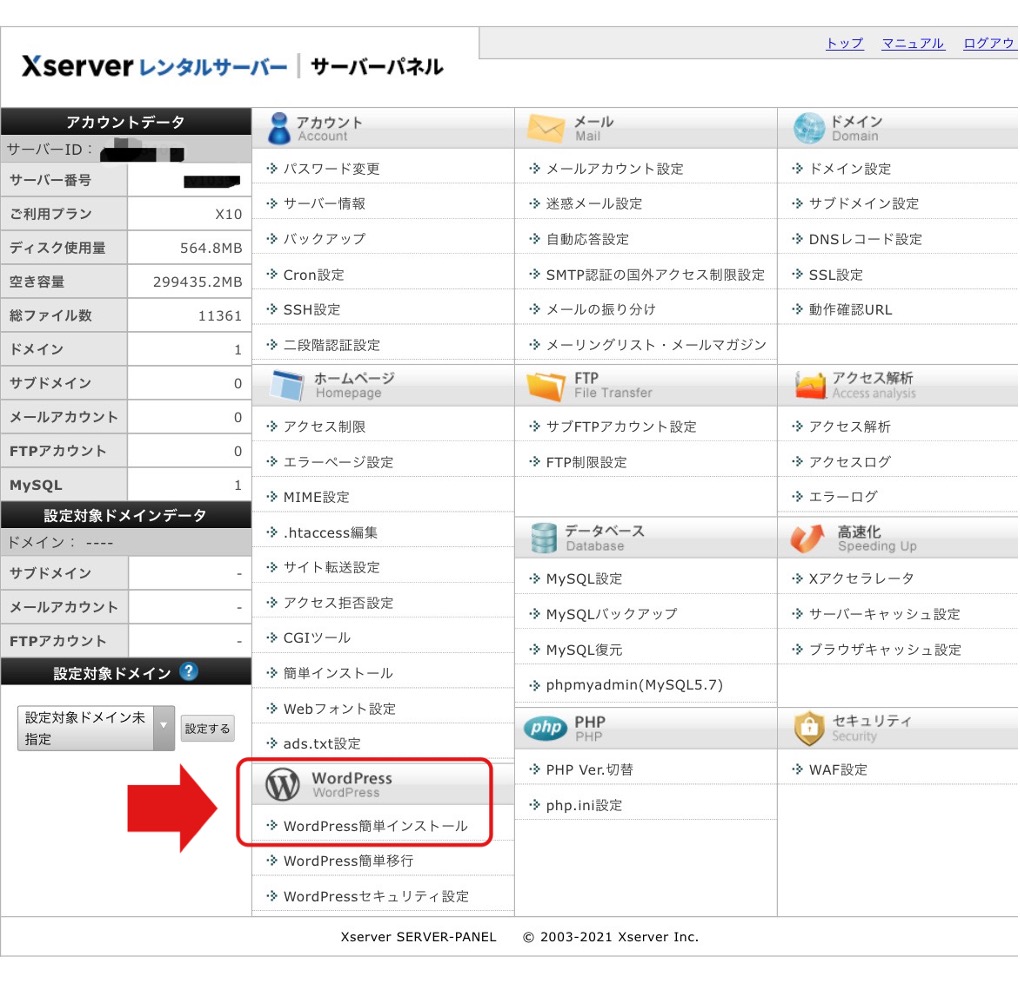
- 再度、サーバーパネルのトップ画面→『WordPress簡単インストール』→完了!!
目次Outline
今回使用したおすすめサービスはこちら
WordPressブログの開設、お疲れ様でした!今回ご紹介したドメインとレンタルサーバーは、以下の公式ページからすぐにお申し込みいただけます。画面を見ながら、ぜひご自身のブログを立ち上げてみてくださいね。
- ドメインの取得はこちら:ムームードメイン公式ページ
- レンタルサーバーの契約はこちら:レンタルサーバー エックスサーバー


この記事を書いた人Wrote this article

工藤 | 心理学卒ライター&実録食事術 男性
【執筆者プロフィール:工藤】人文学部心理学科卒。Webライター、Kindle作家、ブロガー、小説家。■ 執筆・メディア実績Webライター: クラウドソーシング等で最高月収20万円超(ランサーズ)、月10万円超(ココナラ)を達成ブログ運営: 転職アフィリエイト成約実績、単一記事で月間1,000PV超(AdSense合格済)作品制作: 小説投稿サイトにて10万文字の作品を執筆(累計15万PV・ブックマーク150件達成)、Kindle電子書籍での販売・既読実績多数■ ミニマル食事マネジメントの実証データ多忙なライター・執筆活動の中で「毎食のメニュー選び」や「無駄なカロリー計算」にかかる思考コストを極限まで削るため、大塚製薬「カロリーメイト」を活用した独自の置き換え手法を導入。心理学的なアプローチと数値管理により、3年間にわたり体脂肪率一桁を維持。「自炊不要・時間短縮・集中力維持」を両立する合理的食事術のノウハウを本ブログやKindle書籍にて発信中。著書: Kindle『ダイエットおやつだけで生活した結果』個別相談: ココナラ「ミニマル食事マネジメント個別設計」『クラウドソーシングは絶対にやるな!』「毒おじ転生』